Sedikit penjelasan tentang Blogger...! Blogger adalah sebuah layanan publikasi Blog yang didirikan oleh [Pyra Labs], dan diakui oleh OM Google pada tahun 2003. Bloggger berguna sebagai media untuk Mencari atau Berbagi Ilmu, Menyalurkan Hobi, dan bahkan bisa Menghasilkan Uang, atau sekedar untuk Menambah Teman. OK, itu sedit penjelasan tentang Blogger, dan tidak usah berlama-lama, kita langsung masuk ke langkah-langkahnya saja. Berikut Langkah-Langkah Membuat Blogger.
Tampilkan postingan dengan label Banyak Cara. Tampilkan semua postingan
Tampilkan postingan dengan label Banyak Cara. Tampilkan semua postingan
Sabtu, 14 November 2015
Senin, 09 November 2015
Cara Memasang lagu Di blog Dengan Mudah

Tapi sebelum anda melakukan itu sebaiknya buat pertimbangan juga apa itu
tidak mengganggu pengunjung blog anda. Apakah anda tidak merasa
terganggu dengan lagu yang sedang terputar saat ini? Jika ya, maka
sebaiknya batalkan saja rencana anda memasang lagu pada blog anda.
Tapi seandainya blog anda memang membahas masalah musik apalagi yang
fanatik dengan genre tertentu maka tidak ada salahnya anda memasang satu
lagu yang menurut anda keren.
Situs yang menyediakan layanan pemasangan lagu yang langsung diputar
adalah http://divine-music.info/. Situs ini mempunyai beberapa koleksi
lagu yang bisa menjadi pilihan anda dari berbagai genre. Cocok buat yang suka lagu Luar negeri. Untuk memasang
lagu anda bisa langsung menuju ke TKP di sini.
Langsung aja Cara Memasang nya :
- Sekarang masuk ke akun blogger anda
- Masuk ke menu TATA LETAK
- Klik TAMBAH GADGET
- Pilih HTML/JAVASCRIPT
- Paste kode tadi di dalam jendela widget
- Tidak perlu mengisi nama widget
- Klik SIMPAN
- Atur posisi widget di bagian paling akhir halaman dan SIMPAN PERUBAHAN TEMPLATE
Cara Merubah Cursor di Blog
Mouse pointer atau penunjuk mouse adalah tanda yang menyatakan posisi
mouse pada layar. Umumnya berbentuk tanda panah akan tetapi bisa diubah
sesuai keinginan. Untuk itu pada postingan kali ini saya akan membagikan
cara mudah merubah pointer atau cursor mouse pada Blog anda. Cursor
mouse merupakan salah satu bagian penting pada Blog, karena merupakan
bagian yang paling sering mendapat perhatian dari pengunjung. Dengan
merubah kursornya dengan tampilan yang lebih unik tentunya Blog anda
akan terlihat lebih menarik. Jika anda tertarik untuk mengganti kursor
pada Blog anda, silakan ikuti tutorialnya dibawah,
Langkah-langkah:


Langkah-langkah:
- Kunjungi situs www.cursors-4u.com.
- Disana anda akan disugukan banyak contoh dari kursornya.
- Anda dapat memilih berdasarkan kategori yang ada.
- Silakan anda pilih salah satu gambar yang anda ingin gunakan pada Blog anda.
- Jika anda telah menentukan kursor mana yang akan anda gunakan, klik gambar tersebut untuk mendapatkan kode dari kursornya.
- Sekarang copy kode yang diberikan untuk kursor yang telah anda pilih. (Option #1 - Universal CSS/HTML Code)
- Nah anda sekarang telah mendapatkan kodenya.
- Untuk memasangnya di Blog anda, Pilih Tata Letak >> Tambahkan Gadget >> HTML/Javascript.
- Isikan konten dengan kode yang sebelumnya telah anda copy.
- Jika sudah klik "Simpan".
Cara Memasang Jam Di Blog Dengan Mudah
Jam
adalah sebuah unit waktu. Lama sebuah jam adalah 1/24 (satu perduapuluh
empat) hari. Satu jam bisa dibagi menjadi unit waktu yang lebih kecil
lagi.
Satu jam terdiri dari:
Untuk anda yang ingin terlihat cantik blog nya penambahan jam adalah salah satu alternatifnya, Penambahan jam di blog tergolong sangat mudah anda tinggal mengcopy kode HTML nya saja, Masalahnya Bisakah anda membuat agar blog anda terlihat lebih menarik ketika menambahkan jam di blog anda.

Satu jam terdiri dari:
- 60 menit
- 3600 detik
Untuk anda yang ingin terlihat cantik blog nya penambahan jam adalah salah satu alternatifnya, Penambahan jam di blog tergolong sangat mudah anda tinggal mengcopy kode HTML nya saja, Masalahnya Bisakah anda membuat agar blog anda terlihat lebih menarik ketika menambahkan jam di blog anda.
Langsung saja yaa..nih Langkah -Langkah cara pasang jam di blog:
- Kunjungi situs Clocklinkgallery
- Pilih animasinya sesuai keinginan
- Klik view HTML tag
- Klik tombol tulisan accept
- Pilih waktu sesuai negara
- Set ukuran jam
- Copy kode HTML tersedia
- Login akun blogger
- Pilih tata letak
- Klik tambah gadget
- Pilih HTML javascript
- Paste kode tadi
- Klik Simpan
Selasa, 12 Maret 2013
10 persiapan untuk menghadapi Ujian Nasional
"Tips jitu menghadapi Ujian Nasional ya BELAJAR, bukan malah sibuk update status di fesbuk" ujar seorang teman saat ditanya tips apa yang dia jalankan ketika menghadapi ujian.

Dan memang benar adanya, terkadang aku sendiri lebih asyik nongkrongin facebook dibanding melakukan pekerjaan yang sudah aku jadwalkan, akhirnya keasyikan, terlena dan urusan yang seharusnya cepat terselesaikan menjadi terbengkelai tak terjamah. surim banget kan?

Jika penyakit ini mulai menyerang, biasanya sih aku menyiasatinya dengan beranjak dari depan laptop atau segera meletakkan hp, berjalan jalan sejenak ke depan rumah, atau sekedar mencari makanan ringan di dapur. Setelah dirasa cukup fresh dan semangat kembali baru melanjutkan pekerjaan. Sambil berkata dalam hati "setelah pekerjaan ini selesai, aku akan puas-puasin buat facebook-an sebagai hadiah". Hmmm ternyata trik ini cukup jitu buatku
 , mungkin bisa dicoba juga buat adek-adek yang sebentar lagi menghadapi ujian nasional.
Jangan terlena sobat, segera sadar dari keasyikan akan membantu kita fokus kembali pada kegiatan utama kita.
Ujian Nasional Menakutkan om !!
Asumsi negatif tentang ujian nasional justru akan menyebabkan kita semakin frustasi dalam menghadapinya, hasilnya pasti jauh dari memuaskan. Untuk itu jauh hari sebelumnya, kita perlu mempersiapkan diri sebaik mungkin agar hasil yang dicapai sesuai harapan.
Hasil akhir dari ujian yang akan kita tempuh sebenarnya sudah tergambar lebih awal dari pola pikir otak kita, otak lah sumber dari segala respon yang akan mengantarkan kita menuju kenyataan di masa depan, berhasilkah atau justru kegagalan yang akan menjegal.
Buanglah asumsi negatif tentang ujian nasional, dan yakinlah bahwa UN hanya jurang sempit yang harus kita loncati untuk menuju ke jenjang yang lebih tinggi. So ngapain takut!!!.
Tips berikut mungkin akan membantu sobat klikedukasi untuk mencoba membuang asumsi negatif tentang ujian nasional. Jika semua persiapan sudah kita lakukan, rasa percaya diri saat menghadapi soal, pasti akan datang dengan sendirinya. percaya deh

- Jaga kesehatan
Tentunya hal pertama adalah menjaga kondisi badan. Bagaimana mau belajar jika badan kita sakit, loyo, kurang gairah de el el. Kesehatan itu mahal sob, coba bayangkan berapa biaya yang harus dikeluarkan jika kita berobat kedokter, atau berapa kerugian yang ditimbulkan jika badan kita loyo, gak bergairah dan lemes... masa depan yang akan jadi taruhannya.
So. mulai sekarang jagalah kesehatan kamu, bisa dengan berolah raga secara teratur, lari pagi setelah sholat shubuh sambil ngecengin cewek cewek cantik dipinggir jalan, atau apapun itu. Dengan sendirinya gairah belajar kamu akan meningkat. - Ikuti program pembelajaran disekolah dengan baik
Jika badan kita sehat, penuh semangat, maka hidup kita akan dipenuhi dengan gairah dan kebahagiaan. Dalam mengikuti program pembelajaran di sekolah pun lebih bersemangat.
Terkadang, terlalu banyak program belajar yang dicanangkan sekolah justru membuat kita merasa bosan, hmmm gimana nih? yups kuncinya adalah kondisi badan dan pola pikir di otak kita. perbaiki pola pikir dan jaga selalu kesehatan. Think different sob !! - Persiapkan diri dengan banyak berlatih dengan soal
Dari tahun ke tahun, yang namanya ujian nasional ya seperti itu, soalnya pun tidak jauh berbeda. Untuk itu banyak banyaklah berlatih soal, pahami setiap bentuk soal. Pada dasarnya yang berbeda hanyalah susunan kalimatnya saja, konsepnya tetap sama. Satu konsep kamu kuasai, insya Allah soal seperti apapun akan mudah kamu hadapi. - Buat jadwal belajar mulai sekarang, dan fokuslah pada satu hal
Yang ini juga ga kalah penting sob, suatu hal yang terstruktur dan terpola secara rapi maka hasilnya juga akan memuaskan. Sebagai contoh jadwal harian yang pernah aku buat, hari senin belajar bahasa Indonesia, hari selasa khusus belajar matematika, hari rabu mempelajari sains/ipa (biologi, fisika, kimia), hari kamis belajar bahasa inggris, dan seterusnya.
Sisakan waktumu cukup satu jam perhari untuk fokus belajar satu mata pelajaran. Dan sisanya kamu bisa bermain sepuasnya sebagai hadiah dari belajarmu, insya Allah jika kamu konsisten dengan jadwal yang sudah kamu buat, hasilnya pasti dahsyat.
- Belajar kelompok, bahas soal saling bantu
Kadang kala, belajar sendiri tidak selalu menyenangkan, jika kamu tipe orang yang suka belajar bareng, mungkin tips ini cocok buat kamu, pahamilah diri sendiri dan lakukan kemauanmu sendiri, dengan begitu kamu akan menikmati belajar, lebih enjoy dan ga ada rasa terpaksa. - Ciptakan suasana belajar yang menyenangkan
Belajar pada saat paling mood, meski sebentar akan tahan lama di memori. Itu sebagian saran dari temanku, tapi kapan mood belajar itu muncul? Hmmmm bisa jadi mood itu baru muncul saat Ujian Nasional telah usai, ha ha bisa kacau kalau kayak gini.
Solusinya kita harus menciptakan mood untuk belajar. Caranya? Dulu waktu kita pertama kali belajar naik sepeda, meskipun terjatuh berkali-kali kita tidak pernah menyerah, sampai akhirnya kita lihai menaikinya. Pada saat seperti itu, apakah kita ngerasa sedang belajar? Ya, tapi apakah kita bosan untuk mencoba dan terus mencoba sampai bisa? Tidak, yups itu jawabannya, ciptakan suasana belajar yang mengasyikkan, menyenangkan, bila perlu jalan-jalan sambil baca buku, memancing sambil belajar teorema pytaghoras etc. Lakukan hobimu dan selingi dengan belajar, pasti lebih asyik dan bermakna - Berdo’a dan mintalah do’a restu dari kedua orang tua
Salah satu do’a yang paling mujarab adalah do’a orang tua kepada anaknya, mintalah restu pada orang tua kamu. Hal ini dapat menjadi spirit dan menambah rasa percaya diri yang luar biasa bagi kamu.
Tentunya tidak adil jika kita minta di do’akan, tapi kita sendiri tidak ikut berdo’a untuk keberhasilan kita. Lucu banget jika hal seperti itu sampai terjadi. Maka berlakulah adil, diri kita sendiri yang harus bekerja lebih keras, bukan orang lain!!. - Jangan lupa sarapan sebelum mengerjakan soal
Ini penting!!, saking semangatnya mengikuti UN, kita sampai lupa hukum kekekalan energi bahwa kita ga bisa berpikir maksimal kalau perut belum terisi (logika gak jalan tanpa logistik bro!!) - Manfaatkan moment sesaat sebelum ujian untuk mereview materi ujian
Sekedar memancing ingatan agar lebih mudah digali saat mengerjakan soal, kita bisa membuka-buka lagi materi pelajaran yang sudah kita pelajari sebelumnya, tapi bukan dibaca keseluruhan, hanya direview sesaat. - Kumpulkan referensi materi ujian selengkap mungkin
Salah satu sahabatku pernah berkata begini:
“Aku kurang suka membuat rangkuman tapi lebih memilih membaca keseluruhan, jadi kalo belajar mau ujian semua buku yang kubutuhkan harus ada, itu udah memberi rasa tenang tersendiri. Memang waktu belajarnya jadi lebih lama, gak efektif, tapi kurng puas kalo cuma baca rangkuman.”
Untuk meningkatkan rasa percaya diri, kamu mungkin bisa meniru gaya belajar sahabatku di atas, kamu bisa berburu referensi materi pelajaran di perpustakaan sekolah, di google, tanya pada teman yang lebih pintar, rajin bertanya pada guru mapel yang bersangkutan, mengumpulkannya, dan mempelajarinya satu persatu.
“Rasa puas kalau sudah baca keseluruhan materi ini pengaruhnya pada ketenangan, kesiapan mental, atau semacam sugesti bahwa sudah dibaca semua jadi pasti bisa ngerjain soal.”
Sekali lagi setiap manusia itu memiliki kepribadian yang unik, pelajarilah diri kamu sendiri.
Sahabatku yang lain memberi tips berbeda dalam menghadapi Ujian Nasional.
Hanya sekedar guyonan penyemangat UN, jangan terlalu serius membacanya, sambil snyum juga boleh

simak deh:
- Yang pasti sih, nulis nama, pastikan itu nama asli bukan nama FB, suka banyak yg alay masalahnya #
- Pastikan yg dibawa itu pensil 2B bukan pensil alis mama -__-"
- Pastikan juga kamu melihat jadwal dengan benar, jangan sampe salah belajar Besok ujian Bahasa indonesia, malah belajar matematika -_-'
- Pakailah baju berkancing, sebab akan membantumu di saat kepepet
- Tips menghadapi pengawas ujian: Masuk ruangan dengan tenang, jangan mencurigakan kalau perlu cium tangan dulu bolehlah
- Kalau soalnya susah untuk dipecahkan, tidurlah. Mimpimu akan menjadi jawaban!
- Jika mimpi itu tak kunjung datang, abaikan saja soal itu, biarkan waktu yang akan menjawabnya #eeeehhh
- Ada baiknya juga semasa UN, lupain hal - hal lain yg bisa mengganggu konsentrasi belajar. contohnya pacaran
- Tips sukses ujian itu ya BELAJAR bukan malah sibuk bikin status di fesbuk


Sekian tips menghadapi Ujian Nasional dari klikedukasi, intinya adalah Usaha, do'a dan Tawakal, berusaha dengan belajar sebaik mungkin, berdo'a untuk hasil yang memuaskan, dan jika keduanya sudah kamu lakukan, berserah diri dan pasrah pada Allah. Kita hanya bisa berusaha dan memilih mana jalan yang hendak kita ambil, dan yang memutuskan pilihan mana yang terbaik untuk kita hanyalah Allah SWT.
Dan selalu ingat, Allah sesuai dengan prasangka hambanya. So positif thinking sajah
Jika ada tambahan tips dari kalian, silahkan share melalui komentar di bawah
Tetep semangat, semoga bermanfaat,. dan sukses buat kamu!!
Senin, 28 Januari 2013
Cara Mudah Install Windows 8 Pro Dual Boot
Pada postingan kali ini kita akan membahas cara Mudah Install windows 8
Dual Boot pada PC anda masing-masing, sekarang ini banyak orang yang
sudah menggunkana sistem operasi terbaru dari microsoft ini, apa mungkin
salah satunya anda.
Sebagai sistem operasi utama pada praktek kali ini adalah Windows 7, jadi saya melakukan installasi Windows 8 setelah Windows 7. Langkah demi langkah proses installasi Windows 8 pada Windows 7 adalah sebagai berikut.


18 langkah di atas adalah cara install Windows 8 Pro dual boot dengan Windows 7. Jadi dalam satu unit komputer terdiri dari dua sistem operasi yaitu Windows 7 sebagai sistem utama dan Windows 8 sebagai sistem tambahan. Meski awalnya Windows 7 adalah sistem utama, namun setelah terinstall Windows 8 pada komputer yang sudah terinstall Windows 7, maka otomatis yang menjadi sistem operasi utama adalah Windows 8, sehingga apabila saat booting dan anda tidak memilih salah satu dari dua sistem operasi (OS), maka komputer akan secara otomatis menjalankan Windows 8.
Bila anda ingin mengganti kembali dan menjadikan Windows 7 sebagai sistem operasi utama, maka pada saat awal boot dan menampilkan jendela pemilihan sistem operasi, pilihlah Change Default or Choose Other Options, kemudian dilanjutkan dengan memilih Windows 7. Setelah itu, klik tombol panah ke kiri (back) dan klik Windows 7. Sekarang sistem oprasi utama anda adalah Windows 7, sehingga setiap kali booting, anda tidak perlu memilih karena secara otomatis komputer akan berjalan pada Windows 7, kecuali anda ingin menggunakan Windos 8 maka harus memilih Windows 8 saat booting. Semoga artikel ini bermanfaat buat semua pengunjung blog ini.
Sebagai sistem operasi utama pada praktek kali ini adalah Windows 7, jadi saya melakukan installasi Windows 8 setelah Windows 7. Langkah demi langkah proses installasi Windows 8 pada Windows 7 adalah sebagai berikut.
- Masukkan/koneksikan media penyimpan Windows 8 (HDD External, CD Plate, Flash Disk)
- Jalankan File Setup dalam folder Win8
- Bila muncul jendela konfirmasi, klik Yes
- Muncul jendela Windows 8 yang pertama klik Install Now
- Pilih No Thanks
- Pada jendela pilihan Windows 8, Pilih Windows 8 Pro
- Klik Next
- Berikan tanda Centang pada I Accept The License Terms
- Klik Next
- Pilih Custome: Install Windows only (advanced)
- Pilih drive tujuan installasi, (saya install di drive/partisi D)
- Klik Next dan tunggu proses installasi. Selama proses install, Windows akan melakukan restart komputer, biarkan saja.
- Pada jendela permintaan pengisian Product Key, isilah produck key yang anda dapatkan saat membeli Windows 8, bila belum memiliki product key, silahkan klik Skip
- Ketik nama komputer pada PC Name, misalnya BelajarKomputer.
- Klik Next
- Klik Use Express Settings
- Isi username, password dan password hint (terserah anda saja,misal tanggal/bulan/tahun lahir anda)
- Klik Finish
18 langkah di atas adalah cara install Windows 8 Pro dual boot dengan Windows 7. Jadi dalam satu unit komputer terdiri dari dua sistem operasi yaitu Windows 7 sebagai sistem utama dan Windows 8 sebagai sistem tambahan. Meski awalnya Windows 7 adalah sistem utama, namun setelah terinstall Windows 8 pada komputer yang sudah terinstall Windows 7, maka otomatis yang menjadi sistem operasi utama adalah Windows 8, sehingga apabila saat booting dan anda tidak memilih salah satu dari dua sistem operasi (OS), maka komputer akan secara otomatis menjalankan Windows 8.
Bila anda ingin mengganti kembali dan menjadikan Windows 7 sebagai sistem operasi utama, maka pada saat awal boot dan menampilkan jendela pemilihan sistem operasi, pilihlah Change Default or Choose Other Options, kemudian dilanjutkan dengan memilih Windows 7. Setelah itu, klik tombol panah ke kiri (back) dan klik Windows 7. Sekarang sistem oprasi utama anda adalah Windows 7, sehingga setiap kali booting, anda tidak perlu memilih karena secara otomatis komputer akan berjalan pada Windows 7, kecuali anda ingin menggunakan Windos 8 maka harus memilih Windows 8 saat booting. Semoga artikel ini bermanfaat buat semua pengunjung blog ini.
Cara Cepat Install Ulang Windows 8
Windows 8 hadir dengan tampilan yang benar-benar baru. Tampilan awalnya
yang disebut Start Screen pun terlihat segar. Namun, banyak pengguna
Windows versi sebelumnya yang belum familiar dengan tampilan baru ini.

Untuk pengguna yang baru pun diperlukan waktu beberapa lama untuk membiasakan diri dengan cara kerja sistem operasi teranyar Microsoft tersebut.
Berikut ini lima tips yang bisa membantu mengenali sistem operasi Microsoft ini.
1. Instalasi Ulang Windows

Inilah fitur yang akan terasa berguna apabila ada yang salah dengan sistem. Windows 8 memiliki dua rutin install ulang baru. Tools ini bisa diakses dari halaman "Change PC Settings", klik tombol " Windows + C" lalu klik "Settings").
Dari halaman "PC settings", arahkan ke menu "General". Di sana terdapat pilihan "Remove everything and reinstall Windows".
Fitur ini berbeda dari sebelumnya, untuk melakukan instalasi ulang Windows 8, pengguna tak perlu repot-repot mencari disc driver atau serial code karena semua hal yang diperlukan sudah tersedia, tersembunyi dalam hard disk.
Mengembalikan komputer seperti keadaan awalnya pun dibuat sangat mudah dengan hanya beberapa kali klik.
Sebagai pilihan lain, pengguna bisa memilih opsi "Refresh your PC without affecting your files" yang akan mengembalikan konfigurasi sistem operasi ke setting awal dengan tetap mempertahankan dokumen, pengaturan, program pre-installed, serta aplikasi yang dipasang pengguna.
2. Shortcut Keyboard

Tampilan baru Windows 8 sangat sesuai untuk perangkat baru yang memiliki touchscreen, namun bagaimana dengan laptop atau desktop lawas yang tak dibekali kemampuan itu?
Shortcut keyboard bisa membantu meminimalisir jumlah klik dan dragging yang diperlukan dalam bernavigasi di Windows 8. Kombinasi tombol [Windows+C], misalnya, akan menampilkan Charms bar. Tombol Windows sendiri apabila ditekan akan menampilkan Start Screen.
Ingin mencari program? Kombinasi [Alt+Tab] akan menampilkan menu "All Apps".
3. Docking Aplikasi
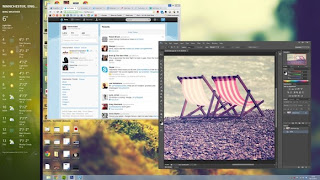
Pada Windows 7, window aplikasi bisa diatur agar "menempel" (snap) di salah satu sisi layar dengan cara meng-klik dan menggeser title bar ke sisi layar yang bersangkutan.
Windows 8 mengambil langkah lebih jauh dengan memungkinkan pengguna menjalankan aplikasi Start page (misalnya Weather atau Bing) di salah satu sisi layar sementara desktop tetap bisa diakses.
Alhasil, pengguna bisa terus memantau feed Twitter sambil mengedit gambar di Photoshop, atau melihat keadaan cuaca sambil mengerjakan spreadsheet di Excel.
Untuk melakukan ini, klik dan geser sebuah aplikasi Start page dari sisi atas ke sisi samping layar. Lebih dari satu aplikasi bisa dijalankan dengan cara seperti ini.
4. File History

Fitur "mesin waktu" Windows 8 ini memantau dokumen-dokumen penting dan bisa mengembalikannya apabila terhapus secara tidak sengaja atau menjadi corrupt.
techradar.com
Fitur berguna ini tidak diaktifkan secara default, jadi pengguna harus menyalakannya terlebih dahulu adengan cara mengakses Control Panel dan membuka panel sekuriti.
Akan tetapi, untuk bisa bekerja, File History memerlukan hard disk kedua, baik internal, eksternal, ataupun berada di dalam jaringan.
5. Dukungan ISO

Windows 7 datang dengan ISO burner terintegrasi. Selain membakar file ISO ke CD atau DVD, Windows 8 bisa bertindak lebih jauh dengan dapat membuka file ISO (dan VHD) secara native.
techradar.com
Untuk melihat apa yang ada di dalamnya, cukup klik dua kali sebuah file ISO. Untuk menjalankannya, klik kanan dan pilih "Mount".
semoga bermanfaat ya bro/sis,

Untuk pengguna yang baru pun diperlukan waktu beberapa lama untuk membiasakan diri dengan cara kerja sistem operasi teranyar Microsoft tersebut.
Berikut ini lima tips yang bisa membantu mengenali sistem operasi Microsoft ini.
1. Instalasi Ulang Windows

Inilah fitur yang akan terasa berguna apabila ada yang salah dengan sistem. Windows 8 memiliki dua rutin install ulang baru. Tools ini bisa diakses dari halaman "Change PC Settings", klik tombol " Windows + C" lalu klik "Settings").
Dari halaman "PC settings", arahkan ke menu "General". Di sana terdapat pilihan "Remove everything and reinstall Windows".
Fitur ini berbeda dari sebelumnya, untuk melakukan instalasi ulang Windows 8, pengguna tak perlu repot-repot mencari disc driver atau serial code karena semua hal yang diperlukan sudah tersedia, tersembunyi dalam hard disk.
Mengembalikan komputer seperti keadaan awalnya pun dibuat sangat mudah dengan hanya beberapa kali klik.
Sebagai pilihan lain, pengguna bisa memilih opsi "Refresh your PC without affecting your files" yang akan mengembalikan konfigurasi sistem operasi ke setting awal dengan tetap mempertahankan dokumen, pengaturan, program pre-installed, serta aplikasi yang dipasang pengguna.
2. Shortcut Keyboard

Tampilan baru Windows 8 sangat sesuai untuk perangkat baru yang memiliki touchscreen, namun bagaimana dengan laptop atau desktop lawas yang tak dibekali kemampuan itu?
Shortcut keyboard bisa membantu meminimalisir jumlah klik dan dragging yang diperlukan dalam bernavigasi di Windows 8. Kombinasi tombol [Windows+C], misalnya, akan menampilkan Charms bar. Tombol Windows sendiri apabila ditekan akan menampilkan Start Screen.
Ingin mencari program? Kombinasi [Alt+Tab] akan menampilkan menu "All Apps".
3. Docking Aplikasi

Pada Windows 7, window aplikasi bisa diatur agar "menempel" (snap) di salah satu sisi layar dengan cara meng-klik dan menggeser title bar ke sisi layar yang bersangkutan.
Windows 8 mengambil langkah lebih jauh dengan memungkinkan pengguna menjalankan aplikasi Start page (misalnya Weather atau Bing) di salah satu sisi layar sementara desktop tetap bisa diakses.
Alhasil, pengguna bisa terus memantau feed Twitter sambil mengedit gambar di Photoshop, atau melihat keadaan cuaca sambil mengerjakan spreadsheet di Excel.
Untuk melakukan ini, klik dan geser sebuah aplikasi Start page dari sisi atas ke sisi samping layar. Lebih dari satu aplikasi bisa dijalankan dengan cara seperti ini.
4. File History
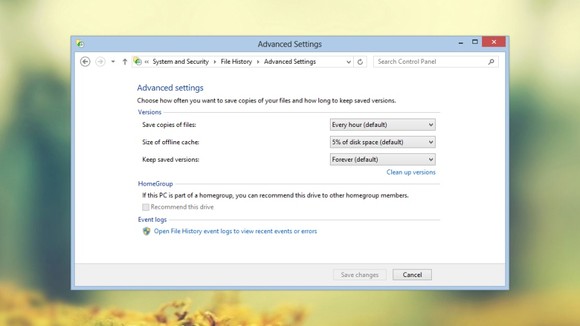
Fitur "mesin waktu" Windows 8 ini memantau dokumen-dokumen penting dan bisa mengembalikannya apabila terhapus secara tidak sengaja atau menjadi corrupt.
techradar.com
Fitur berguna ini tidak diaktifkan secara default, jadi pengguna harus menyalakannya terlebih dahulu adengan cara mengakses Control Panel dan membuka panel sekuriti.
Akan tetapi, untuk bisa bekerja, File History memerlukan hard disk kedua, baik internal, eksternal, ataupun berada di dalam jaringan.
5. Dukungan ISO

Windows 7 datang dengan ISO burner terintegrasi. Selain membakar file ISO ke CD atau DVD, Windows 8 bisa bertindak lebih jauh dengan dapat membuka file ISO (dan VHD) secara native.
techradar.com
Untuk melihat apa yang ada di dalamnya, cukup klik dua kali sebuah file ISO. Untuk menjalankannya, klik kanan dan pilih "Mount".
semoga bermanfaat ya bro/sis,
Jumat, 07 September 2012
Tips cara Mempercepat Koneksi Internet
Tips cara Mempercepat Koneksi Internet
Internet merupakan kebutuhan manusia yang sangat penting untuk mencari berbagai informasi pengetahuan maupun berita terbaru di dunia maya yang kaya akan manfaat internet tersebut. Tapi apa jadinya bila Internet anda keok atau super lemot? Nah untuk mengatasi hal tersebut memang sangat sulit dan susah apalagi bila sinyal didaerah jangkauan BTS anda sangat jauh atau tidak terjangkau khusus untuk para pemakai modem yang memanfaatkan layanan jasa operator yaitu lewat suatu sinyal.
 Teknik Mempercepat koneksi Internet yang saya pakai merupakan teknik
yang biasa dan memang sangat gampang di gunakan. Teknik cara memperceat
internet yang saya pakai sebagai berikut.
Teknik Mempercepat koneksi Internet yang saya pakai merupakan teknik
yang biasa dan memang sangat gampang di gunakan. Teknik cara memperceat
internet yang saya pakai sebagai berikut.
Tips Mempercepat Koneksi Internet Percobaan
1. Klik kanan pada My Computer pilih Properties.
2. Pada window system properties, pilih tab hardware lalu pilih Device Manager.
3. Pada window device manager, double click pada ports(COM&LPT) lalu double click pada device application interface yang ada di list.
4. maka akan muncul device application interface sesuai dengan port yang di click tadi. lalu pilih tab port setting, nah sekarang anda tinggal ubah settingan yang ada di bits per second-nya menjadi 128000 dan flow controlnya diubah menjadi hardware. selesai, klik ok.
Trik Mempercepat Koneksi Internet Percobaan
1. Buka Run, ketik gpedit.msc.
2. Setelah masuk di komputer configuration, pilih dari administrative template klik Network Lalu pilih Qos packet sheduler.
3. Kemudian klik Limit Reservable Bandwith.
4. Setelah kamu berada dalam Limit Reservable bandwith, klik enabled, dan ubah setingannya menjadi 0. Klik Apply,
5. Silahkan restart komputer kamu.
semoga bermanfaat.
Internet merupakan kebutuhan manusia yang sangat penting untuk mencari berbagai informasi pengetahuan maupun berita terbaru di dunia maya yang kaya akan manfaat internet tersebut. Tapi apa jadinya bila Internet anda keok atau super lemot? Nah untuk mengatasi hal tersebut memang sangat sulit dan susah apalagi bila sinyal didaerah jangkauan BTS anda sangat jauh atau tidak terjangkau khusus untuk para pemakai modem yang memanfaatkan layanan jasa operator yaitu lewat suatu sinyal.
Tips Mempercepat Koneksi Internet Percobaan
1. Klik kanan pada My Computer pilih Properties.
2. Pada window system properties, pilih tab hardware lalu pilih Device Manager.
3. Pada window device manager, double click pada ports(COM&LPT) lalu double click pada device application interface yang ada di list.
4. maka akan muncul device application interface sesuai dengan port yang di click tadi. lalu pilih tab port setting, nah sekarang anda tinggal ubah settingan yang ada di bits per second-nya menjadi 128000 dan flow controlnya diubah menjadi hardware. selesai, klik ok.
Trik Mempercepat Koneksi Internet Percobaan
1. Buka Run, ketik gpedit.msc.
2. Setelah masuk di komputer configuration, pilih dari administrative template klik Network Lalu pilih Qos packet sheduler.
3. Kemudian klik Limit Reservable Bandwith.
4. Setelah kamu berada dalam Limit Reservable bandwith, klik enabled, dan ubah setingannya menjadi 0. Klik Apply,
5. Silahkan restart komputer kamu.
semoga bermanfaat.
Langganan:
Postingan (Atom)